

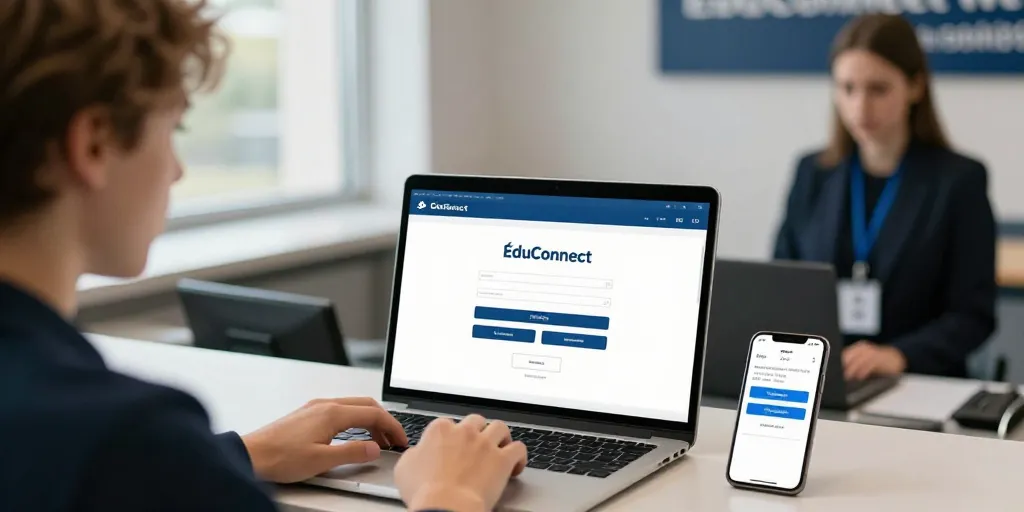
Ce guide détaille, pas à pas, comment accéder à l’ENT Mon Bureau Numérique (MBN) en utilisant ÉduConnect ou les identifiants locaux fournis par l’établissement. Conseils de sécurité, dépannage et recommandations pour limiter les interruptions sont inclus.
Deux modes d’accès : ÉduConnect et identifiants locaux
MBN permet généralement deux voies d’authentification. ÉduConnect centralise l’authentification via FranceConnect ou le fournisseur académique et simplifie l’accès pour les parents, élèves et personnels. Les identifiants locaux sont créés et gérés par l’établissement (SIECLE, gestionnaire ENT) et sont souvent fournis sur la fiche élève, par e-mail ou via le secrétariat.
Commencez toujours par la page d’accueil de l’établissement : un bouton « Se connecter » est généralement visible en haut à droite. Si ÉduConnect est proposé, privilégiez-le pour une connexion plus sécurisée et centralisée. En cas d’échec, utilisez les identifiants locaux et la procédure « mot de passe oublié ».
Connexion via ÉduConnect : étapes détaillées
- Ouvrez la page MBN de votre établissement et cliquez sur le bouton ÉduConnect ou « Se connecter avec ÉduConnect ». Vérifiez l’URL et le cadenas HTTPS pour confirmer l’authenticité.
- Sélectionnez le fournisseur demandé (FranceConnect, académie, ENT). Vous serez redirigé vers la page d’authentification du fournisseur choisi.
- Entrez vos identifiants (FranceConnect, compte académique ou autre). Acceptez les permissions demandées si le service les présente.
- Après authentification, vous êtes renvoyé sur MBN avec les droits correspondant à votre profil (parent, élève, enseignant, personnel).
Astuce : si vous utilisez un smartphone, installez l’application mobile correspondante et activez les notifications pour recevoir les codes ou alertes si l’académie utilise une double authentification via application.
Connexion avec identifiants locaux : retrouver et réinitialiser
Si ÉduConnect n’est pas disponible ou si vous préférez le compte local, suivez ces étapes :
- Retrouvez l’identifiant sur la fiche élève, l’e-mail de bienvenue ou le carnet de liaison. L’identifiant peut être sous la forme prenom.nom@etablissement ou un code élève.
- Si vous avez oublié le mot de passe, cliquez sur « mot de passe oublié » sur la page de connexion. Un mail de réinitialisation ou un code provisoire vous sera envoyé.
- Si la réinitialisation échoue, contactez le secrétariat de l’établissement ou le gestionnaire ENT avec votre référence (nom, prénom, date de naissance de l’élève si nécessaire).
Note : les comptes parents, élèves et enseignants ont des droits différents. Assurez-vous d’utiliser le bon type de compte pour accéder aux ressources attendues.
Erreurs fréquentes et solutions rapides
| Code | Cause | Action |
|---|---|---|
| 404 | Page introuvable / URL erronée | Vérifier l’URL, essayer la page d’accueil de l’académie, rafraîchir |
| 500 | Erreur serveur / maintenance | Consulter la page statut de l’académie, patienter, réessayer plus tard |
| 401 | Mauvais identifiants / non autorisé | Utiliser « mot de passe oublié » ou contacter le secrétariat |
| 403 | Accès refusé (droits insuffisants) | Demander la mise à jour des droits au gestionnaire ENT |
Si vous rencontrez des problèmes de certificat (alerte navigateur), n’utilisez pas vos identifiants depuis le réseau public sans vous assurer de la sécurité. Changez de réseau ou contactez le support avant toute saisie.
Conseils de sécurité essentiels
- Choisir un mot de passe long et unique, le changer régulièrement selon la politique de l’établissement (souvent tous les 6 à 12 mois).
- Activer la double authentification (MFA) si proposée par l’académie pour sécuriser davantage l’accès.
- Se déconnecter systématiquement sur les postes partagés et supprimer les données de navigation (cookies, cache) si nécessaire.
- Vérifier régulièrement les autorisations d’applications tierces (Pronote, EDT) et révoquer celles qui ne sont plus nécessaires.
Procédure de contact et bonnes pratiques pour l’établissement
Pour réduire les appels au support, mettez en place sur la page d’accueil :
- Un CTA « Se connecter » visible et un lien « Mot de passe oublié » clair.
- Une mini-FAQ sticky avec les procédures de réinitialisation et les contacts utiles (secrétariat, gestionnaire ENT, service technique de l’académie).
- Un page « statut incident » pour indiquer les maintenances planifiées et les incidents en cours.
Ces mesures accélèrent la remise en route des comptes et limitent les interruptions pendant les activités pédagogiques.