

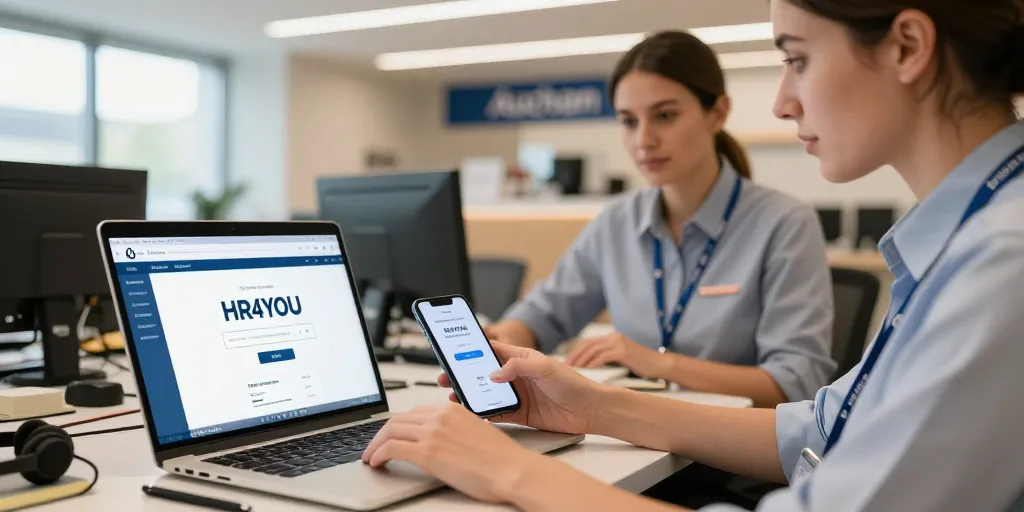
Le portail RH HR4YOU est la plateforme centrale pour consulter vos bulletins de paie, gérer vos congés, déclarer un arrêt de travail et accéder aux informations RL’accès se fait généralement via votre identifiant Auchan et une authentification renforcée (PingID). Ce guide explique pas à pas comment vous connecter, activer PingID, réinitialiser un mot de passe, et résoudre les problèmes les plus fréquents afin de rester opérationnel en magasin ou en télétravail.
URL officielle et informations préalables
URL de connexion officielle : https://hr4you.auchan.fr
Avant de vous connecter, vérifiez que vous avez : votre identifiant Auchan (souvent pré[email protected] ou matricule selon le paramétrage), le mot de passe initial ou votre mot de passe personnel, et si demandé, un téléphone mobile avec l’application PingID installée pour la validation en deux étapes.
FAQ rapide
- Identifiant : utilisez votre adresse professionnelle si le matricule ne fonctionne pas.
- PingID : permet une double authentification via push ou code à six chiffres.
- Mot de passe oublié : utilisez le lien « mot de passe oublié » sur la page de connexion pour recevoir un lien de réinitialisation par e-mail.
- Compte verrouillé : contactez le support RH avec votre matricule et une pièce d’identité si nécessaire.
Parcours de connexion pas à pas
- Ouvrez votre navigateur (Chrome, Edge ou Firefox recommandés) et rendez-vous sur l’URL officielle.
- Saisissez votre identifiant Auchan dans le champ prévu et entrez votre mot de passe actuel.
- Si l’authentification PingID est activée, une demande de validation sera envoyée sur votre mobile. Acceptez le push ou saisissez le code fourni par l’application PingID.
- Lors de la première connexion, on peut vous demander de changer le mot de passe initial et d’associer votre mobile à PingISuivez les instructions à l’écran jusqu’à la confirmation.
- Une fois connecté, vérifiez immédiatement l’accès à vos informations importantes : bulletin de paie, demandes de congés et coordonnées RH.
Durées indicatives et astuces pour une connexion rapide
| Action | Durée moyenne | Astuce |
|---|---|---|
| Ouverture de la page | 2 à 10 s | Préférez le réseau Wi‑Fi du magasin ou Ethernet pour plus de stabilité |
| Saisie identifiant et mot de passe | 15 à 40 s | Utilisez l’adresse e‑mail professionnelle pour éviter les erreurs de matricule |
| Validation PingID | 5 à 20 s | Activez les notifications push et autorisez l’accès réseau sur l’application |
| Réinitialisation de mot de passe | 2 à 10 min | Vérifiez le dossier spam et utilisez un navigateur récent |
| Déblocage de compte | 10 min à 48 h | Contactez le support RH en fournissant matricule et justificatif si nécessaire |
Première connexion et activation de PingID
Lors de la première connexion, HR4YOU peut exiger le changement du mot de passe initial et l’association d’un mobile via PingITéléchargez l’application PingID depuis l’App Store ou le Play Store. Lors de l’association, un QR code ou un code d’activation est fourni par HR4YOU : ouvrez PingID, choisissez « ajouter un compte » et scannez le QR code ou saisissez le code manuellement.
Après l’association, l’application enverra un push de validation lors de chaque connexion. Si vous ne recevez pas de push, vérifiez que les notifications sont autorisées et que votre téléphone a une connexion internet stable.
Réinitialisation du mot de passe et déblocage
- Sur l’écran de connexion, cliquez sur « mot de passe oublié ». Entrez votre adresse e‑mail professionnelle.
- Ouvrez le message reçu et suivez le lien de réinitialisation. Choisissez un mot de passe conforme aux règles de sécurité (longueur minimale, caractères spéciaux, etc.).
- Si votre compte est verrouillé après plusieurs tentatives, contactez le support RH pour lever le blocage. Munissez‑vous de votre matricule et d’une pièce d’identité si demandé pour vérification.
Dépannage des problèmes fréquents
- Push PingID non reçu : redémarrez l’application, activez les notifications, vérifiez la connexion mobile, ou basculez sur le réseau Wi‑Fi du magasin.
- Code d’authentification invalide : vérifiez l’heure et la date de votre téléphone (synchronisation automatique recommandée) et réessayez.
- Erreur de mot de passe : utilisez le lien de réinitialisation et évitez de tenter plusieurs fois sans attendre, afin d’éviter le blocage du compte.
- Liens de réinitialisation non reçus : vérifiez le dossier spam, la bonne adresse e‑mail, puis contactez le support si le message n’arrive pas.
Contacts et ressources utiles
Support RH : [email protected] — horaires indicatifs : lundi à vendredi 8h‑18h. Assistance technique : créez un ticket via l’intranet « Aide IT » pour un suivi et respect du SLEn cas d’urgence, signalez votre indisponibilité à votre manager et précisez que l’accès RH est temporairement indisponible.
Bonnes pratiques et recommandations
- Activez PingID dès la première connexion pour éviter les interruptions futures.
- Conservez une copie de secours de votre mot de passe dans un gestionnaire sécurisé si vous êtes autorisé à le faire.
- En cas de déplacement, pensez à vérifier l’accès au Wi‑Fi du magasin avant une opération RH importante (validation de congé, téléchargement de bulletin).
- Consultez les tutoriels vidéo et captures d’écran disponibles sur l’intranet pour visualiser les étapes d’activation et de réinitialisation.
Si vous suivez ces indications, la majorité des problèmes d’accès peuvent être résolus rapidement. En cas de difficulté persistante, gardez à portée le contact RH, votre matricule et, si possible, planifiez une session d’activation guidée avec le support pour finaliser l’association PingID et sécuriser durablement votre accès.